
Šablona e-mailu - možnosti
Co v této nápovědě naleznete?
Kopírovat šablonu na jiný účet
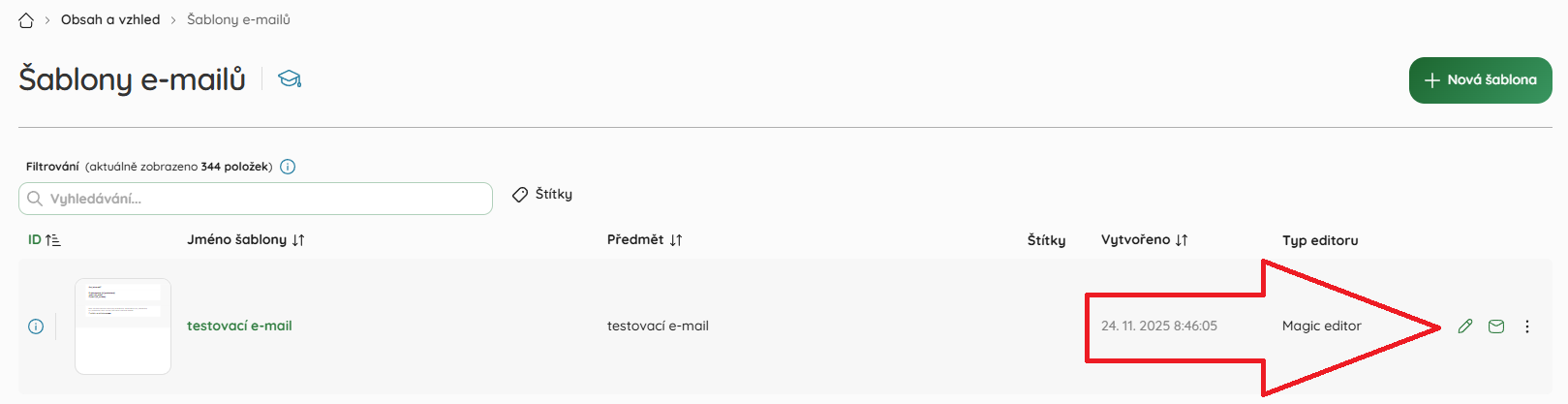
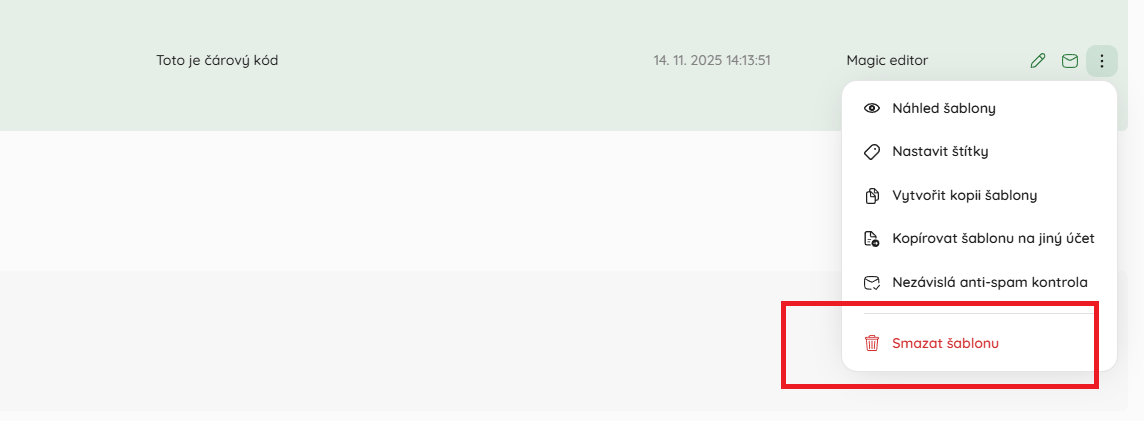
Pokud již máte vytvořenu e-mailovou šablonu, naleznete ji v části Obsah a vzhled → Šablony e-mailů. SmartEmailing pak nabízí několik možností, jak s touto šablonou dále pracovat. Naleznete je vpravo na řádku u každé šablony.
Upravit šablonu
První možností je editace šablony, tedy možnost její dodatečné úpravy. Po kliknutí na ikonu tužky budete přesměrování do editoru, ve kterém byla šablona vytvořena.

Vytvořit ze šablony rozesílku
Dále můžete z dané šablony vytvořit rozesílku, po kliknutí na ikonu obálky.

Jak nastavit rozesílku je blíže popsáno v této nápovědě. Samozřejmě stále platí, že první ostrá rozesílka by měla směřovat na testovací seznam a teprve po její kontrole na konečné příjemce.
Náhled šablony
dále je k dispozici rozšířená nabídka, do které se dostanete kliknutím na ikonu tří teček. První v této nabídce je možnost zobrazení náhledu e-mailu.
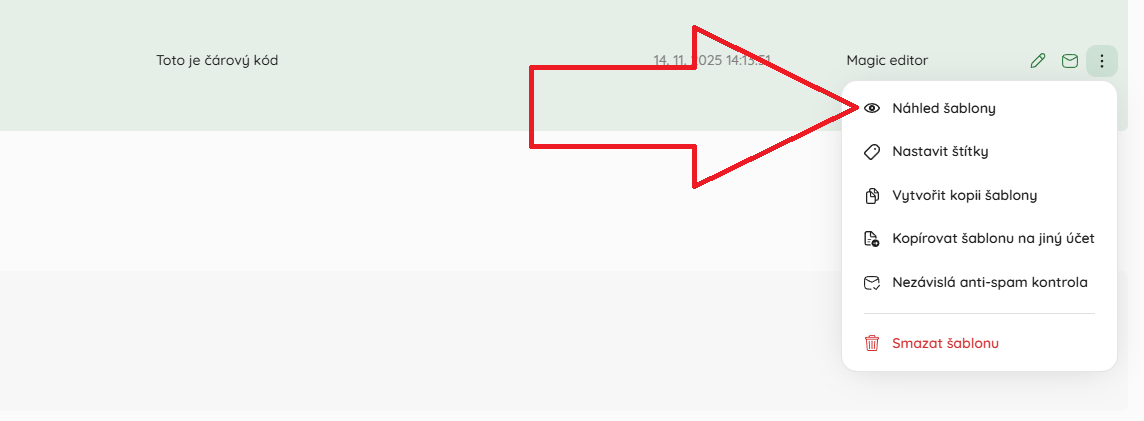
Náhled slouží k předběžnému zobrazení vizuálu e-mailu. Jeho plnou funkčnost je však potřeba otestovat v ostré rozesílce na váš testovací seznam.
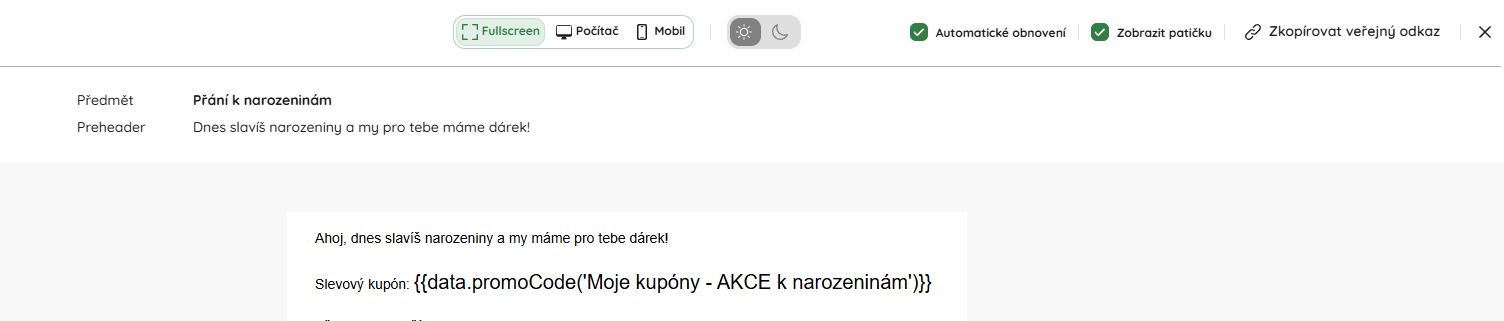
Nicméně si zde můžete překontrolovat, zda váš e-mail obsahuje správný předmět a také preheader. Dále si vyzkoušet jeho zobrazení na PC a mobilu, či ve světlém nebo tmavém režimu. Pokud potřebujete na e-mail kdekoliv odkazovat, bude pro vás také užitečná možnost Zkopírovat veřejný odkaz.
Nastavit štítky
Pro větší přehlednost můžete ke každému e-mailu přiřadit jeden nebo více štítků.
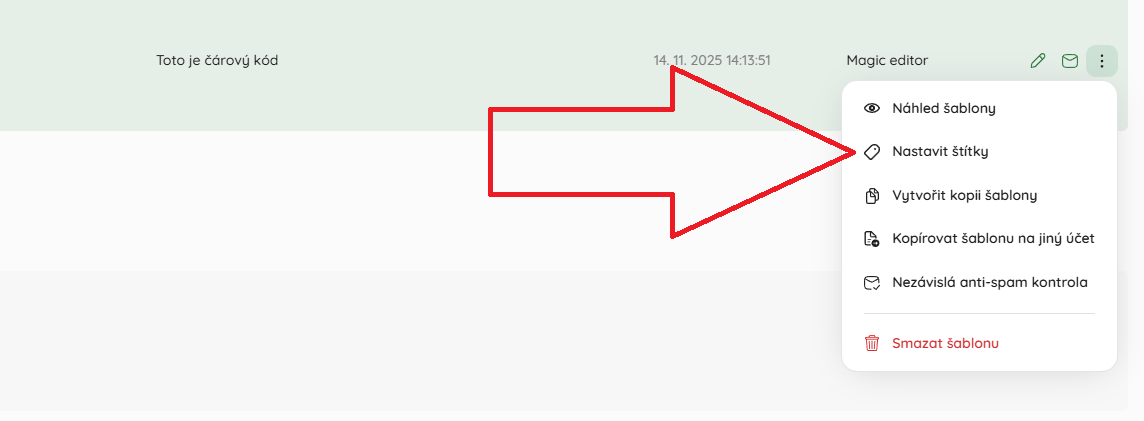
Vytváření a práci se štítky podrobněji popisujeme v této nápovědě.
Vytvořit kopii šablony
E-maily samozřejmě nemusíte neustále vytvářet znovu, můžete vycházet z již vytvořených.
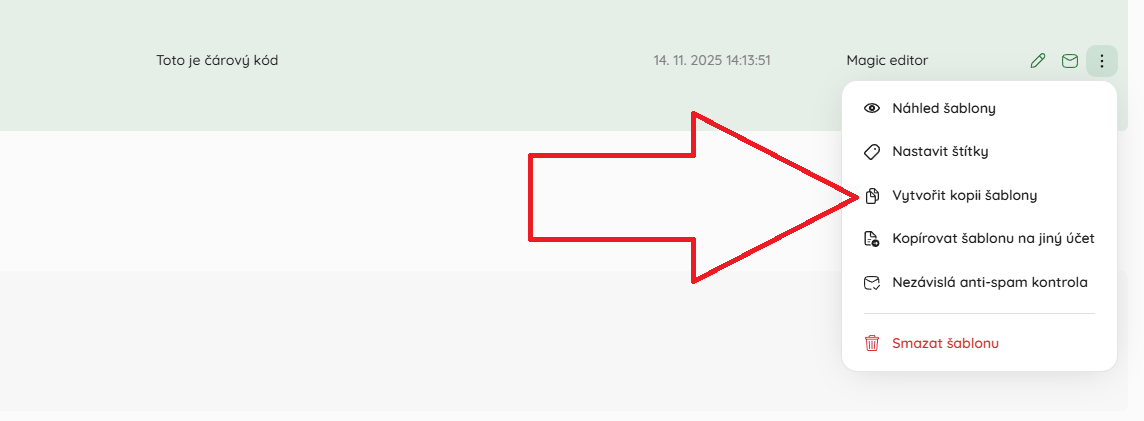
Po kliknutí na tuto možnost se vytvoří kopie dané šablony, která je s ní naprosto totožná, včetně nastavení předmětu a preheaderu. Pouze k názvu nové šablony je přidáno - kopie.

Kopírovat šablonu na jiný účet
Pokud máte pod svůj účet přiřazeny také podúčty, můžete na ně kopírovat e-mailové šablony touto cestou.
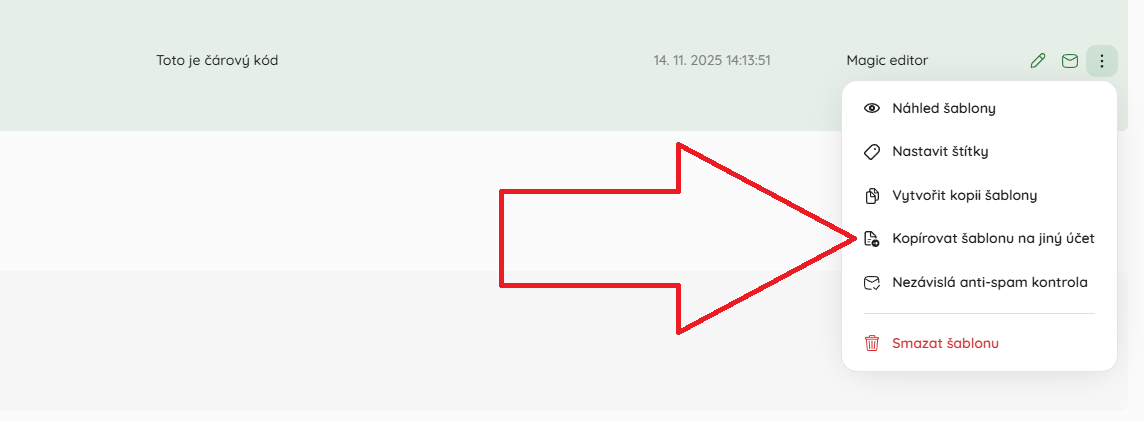
Po kliknutí na tuto možnost budete vyzváni, abyste upřesnili co a kam chcete kopírovat.
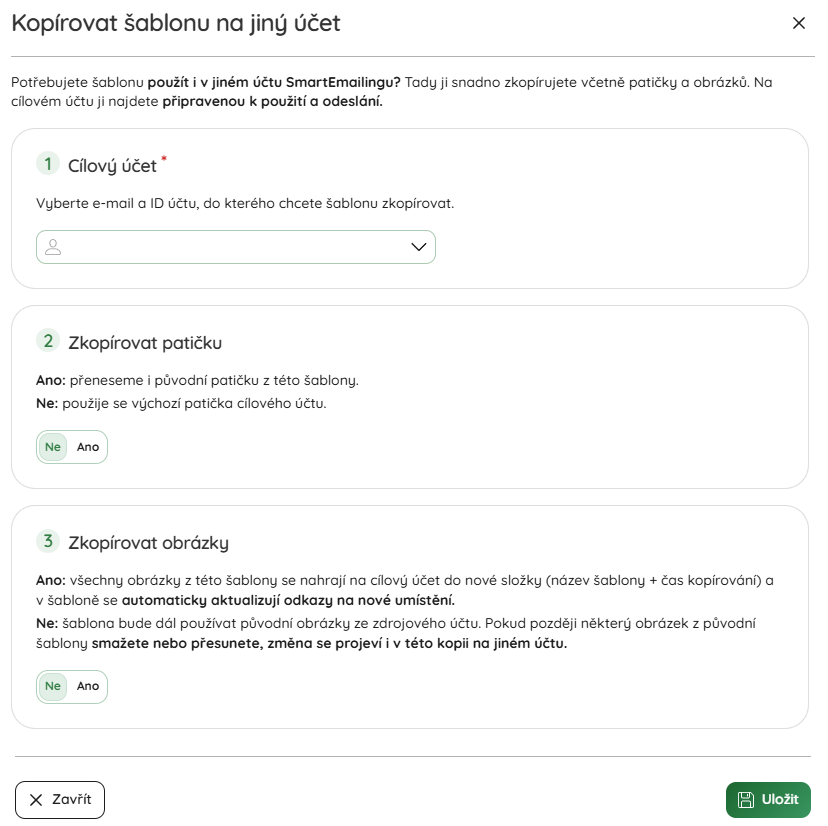
1) Cílový účet - všechny dostupné účty, ne které můžete z daného účtu šablonu kopírovat, se vám zobrazí v rozbalovací nabídce.
2) Zkopírovat patičku - pokud chcete zkopírovat i aktuální patičku dané šablony, pak zvolte Ano. V opačném případě bude použita výchozí patička cílového účtu.
3) Zkopírovat obrázky - pokud chcete zkopírovat i obrázky použité v dané šabloně, pak zvolte Ano. V opačném případě budou obrázky uloženy ve Správci souborů pouze na původním účtu.
Nezávislá anti-spam kontrola
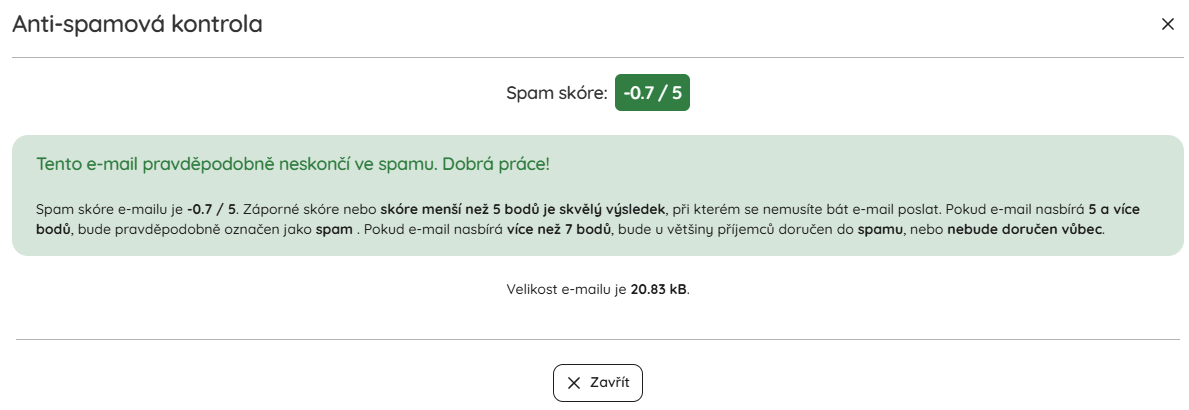
Šablonu můžete prověřit pomocí nezávislé anti-spamové kontroly. Díky tomu s předstihem zjistíte, zda bude váš e-mail dobře hodnocen i v rámci antispamových filtrů serverů, na které zasíláte.
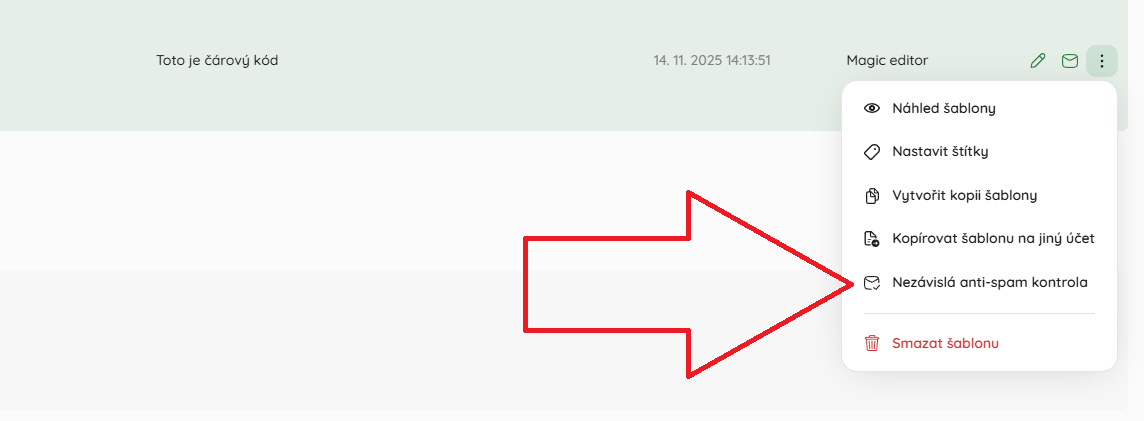
Antispamovou kontrolou se blíže zabývá tato nápověda, obecně lze říci, že výsledné skóre by mělo být co nejnižší, nemělo by přesáhnout 5 bodů.
Smazat šablonu
A jako poslední se nabízí možnost šablonu vymazat.
Pokud šablona figuruje v některé aktivní rozesílce, budete na to upozorněni a bude potřeba ji nejdříve v této rozesílce vyměnit za jinou.