
Heureka recenze
Co v této nápovědě naleznete?
K čemu taková recenze je dobrá a proč se vyplatí tomu věnovat čas i péči?
Jak mi s tím může pomoci e-mailing?
Jak na to? Vše začíná u Heureky.
Jak to celé zprocesovat u vás ve SmartEmailingu?
Jak takové e-maily mohou vypadat?
Jak nastavit potřebnou Automatizaci?
Asi už jste se někdy setkali při nákupu zboží na e-shopu s tím, že vám Heureka v rámci „Ověřeno zákazníky“ poslala e-mail s žádostí o hodnocení obchodu. Máte tak možnost podělit se o zkušenosti s obchodem, doručením zboží, komunikací apod.
K čemu taková recenze je dobrá a proč se vyplatí tomu věnovat čas i péči?
Každému e-shopu jakákoliv kladná recenze v rámci „Ověřeno zákazníky“ posiluje důvěryhodnost – i u lidí, kteří vás neznají a hledají produkt, který zrovna nabízíte. Snahou je získat co nejvíce hodnocení a tím i tzv. zlatou pečeť od Heureky.


Jak mi s tím může pomoci e-mailing?
Heureka standardně několik dní po vytvoření a zaplacení objednávky posílá e-mail s dotazníkem hodnocení na základě vašeho nákupu.
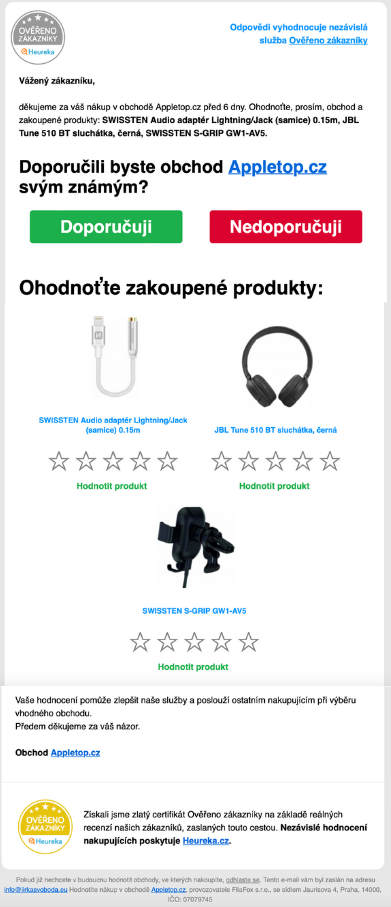
Vy můžete den před tímto e-mailem od Heureky poslat vlastní e-mail, ve kterém se zákazníkům připomenete a sdělíte jim, že zítra obdrží e-mail od Heureky. Zároveň je můžete motivovat – pokud vám zanechají recenzi, pošlete jim e-mail např. se slevou nebo dárkem. Následně den po hodnocení vašeho obchodu odejde e-mail se slíbenou slevou či dárkem.
Pokud by hodnocení a zkušenost s vaším obchodem byly negativní, můžete obdržet notifikační e-mail s údaji o zákazníkovi včetně samotné recenze. A bude jen na vás, jak s tím budete dál pracovat – jestli zákazníkovi napíšete e-mail, nebo rovnou zavoláte.
Skvělé je to, že celý proces můžete plně automatizovat na základě reakcí vašich stávajících či nově získaných zákazníků.
Jak na to? Vše začíná u Heureky.
Jako první krok je nutné se přihlásit do vašeho účtu u Heureky, protože potřebujete získat XML feed s jednotlivými recenzemi. Tento feed se poté uloží ve vašem účtu ve SmartEmailingu a budete s ním dál pracovat.
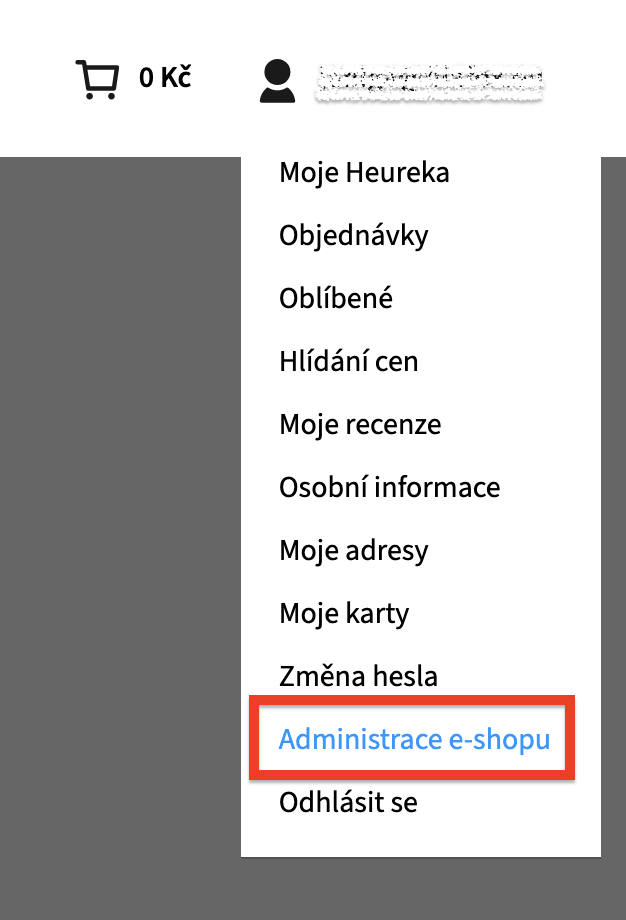
Po přihlášení do vašeho účtu v Heurece, vpravo v horním menu zvolíte možnost “Administrace e-shopu”.
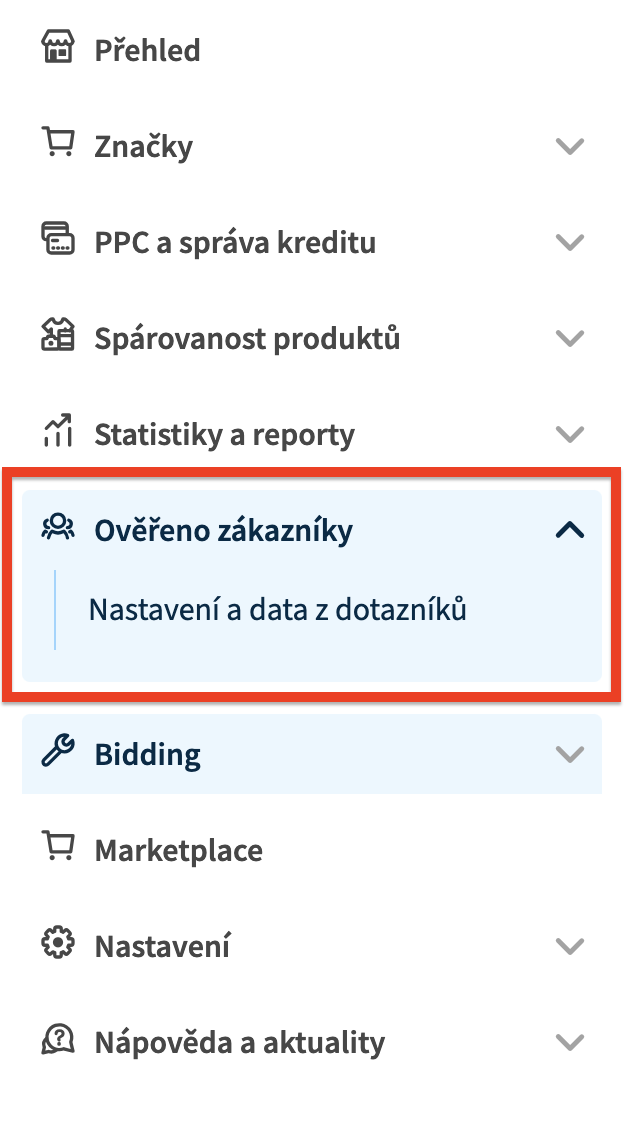
V bočním menu zvolíte možnost Ověřeno zákazníky - Nastavení a data z dotazníků.
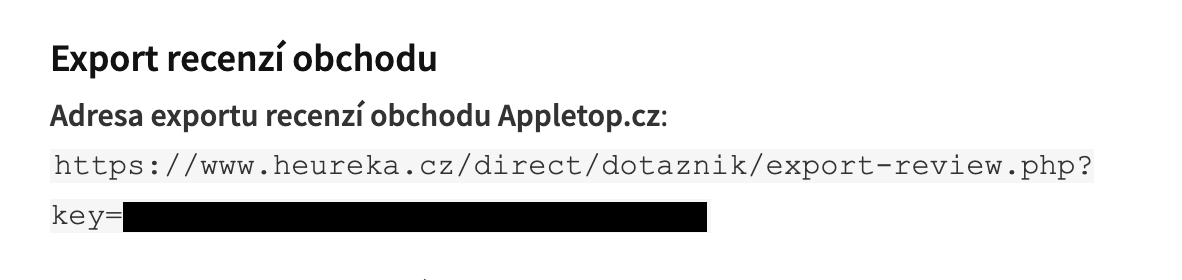
Ve spodní části nové stránky najdete část “Export recenzí obchodu”. Kde si zkopírujete vaši URL odkazující na XML feed s recenzemi.
Pod vaším účtem ve SmartEmailingu, na záložce Nastavení → Datové zdroje → Feedy pak máte možnost přidat nový Obecný XML feed, do kterého pak feed vložíte.
Jak pracovat s obecnými feedy se pak dozvíte v článku naší nápovědy Jak nastavit obecný XML / JSON feed.
Jak to celé zprocesovat u vás ve SmartEmailingu?
Než si nastavíte nový XML feed od Heureky pod váš účet, můžete si připravit e-mailové kampaně, které budete posílat na své zákazníky. Je jen na vás, jak to marketingově / brandově uchopíte. Pro inspiraci vám nabízíme 2 používané varianty.
Varianta č.1
Pokud bylo hodnocení v dotazníku od Heureky pozitivní, pošlete druhý den poděkování v podobě slevy na další nákup, dopravy zdarma, dárku… záleží na vašich možnostech. Pokud bude hodnocení z dotazníku negativní, pošle se na vámi uvedenou adresu tzv. notifikační e-mail, ve kterém najdete informace o tom, o jakého klienta se jedná, jeho kontaktní údaje, co si objednal a hlavně s čím u vás nebyl spokojený. Nespokojeného zákazníka pak můžete napřímo kontaktovat, ať už e-mailem, nebo telefonicky, a celou situaci k jeho spokojenosti vyřešit.
Varianta č.2
Jak již bylo řečeno výše, Heureka posílá několik dní po vytvoření a zaplacení objednávky e-mail s dotazníkem na hodnocení spokojenosti. Standardně se jedná o 5 dní po objednávce. Vy můžete 4. den po objednávce poslat e-mail, ve kterém dotyčného informujete, že zítra obdrží e-mail od Heureky v rámci hodnocení. Zde máte jedinečnou možnost svého klienta motivovat – za vyplnění mu pošlete dárek, slevu, voucher, kód na dopravu zdarma apod. Následně je postup stejný jako u varianty č. 1, tj. 6. den po objednávce se pošle e-mail. Pokud bylo hodnocení kladné, tak e-mail s nabízenou slevou, dárkem… V případě negativní recenze se vám pošle notifikační e-mail.
Jak takové e-maily mohou vypadat?
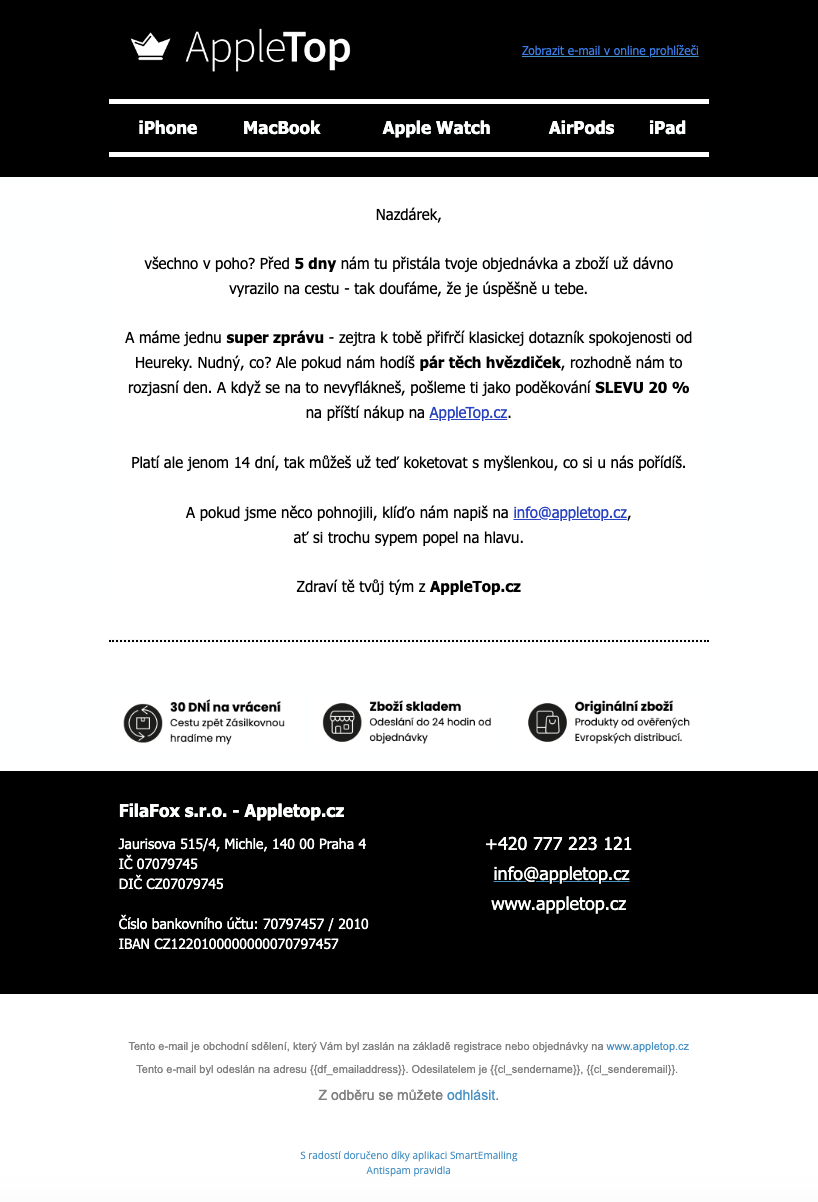
Ukázka: Úvodní připomínací e-mail č.1.
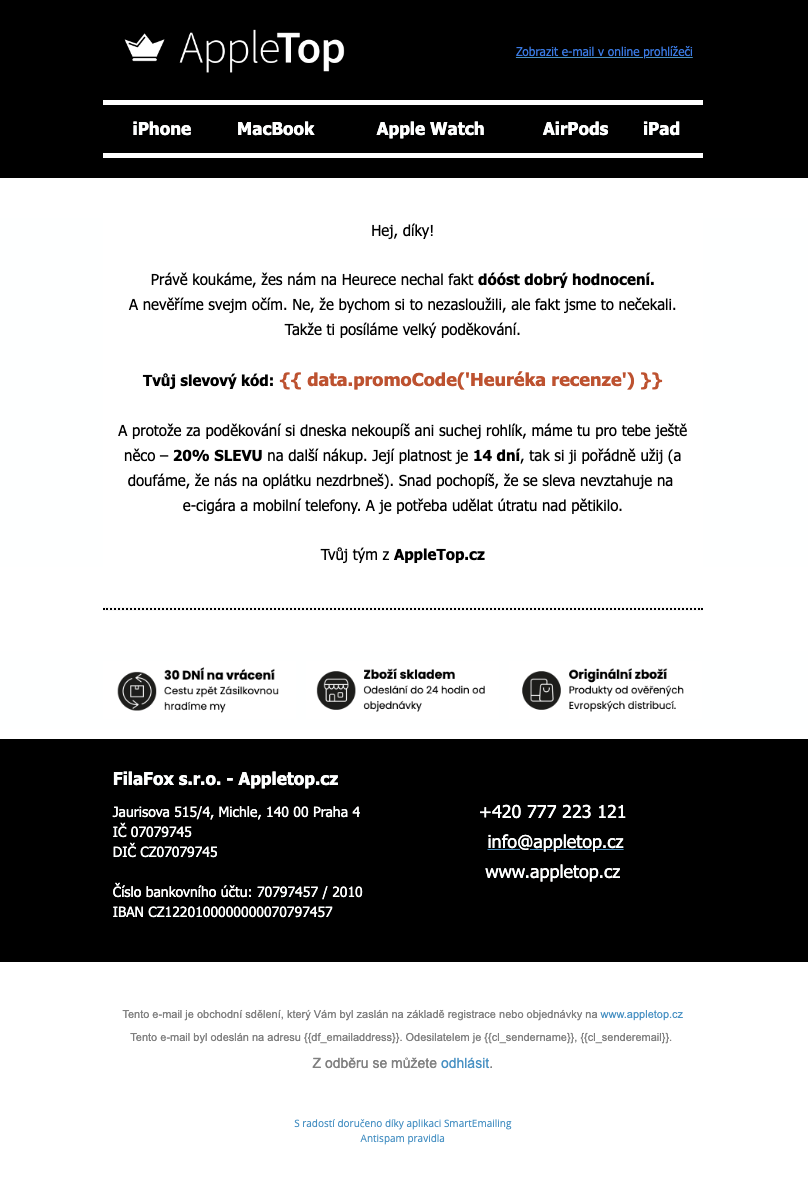
Ukázka: E-mail č.2 s poděkováním za recenzi.
Ukázka: Notifikační e-mail s negativní recenzí.

Jak nastavit potřebnou Automatizaci?
Pod vaším účtem ve SmartEmailingu v bočním menu zvolíte Automatizace → + Nová automatizace → Nový scénář → Čistý editor.
Cílem je vytvořit automatizaci pro variantu č. 2. V tomto případě je potřeba vytvořit dvě samostatné Automatizace za použití 2 různých Triggerů (ukázka níže).
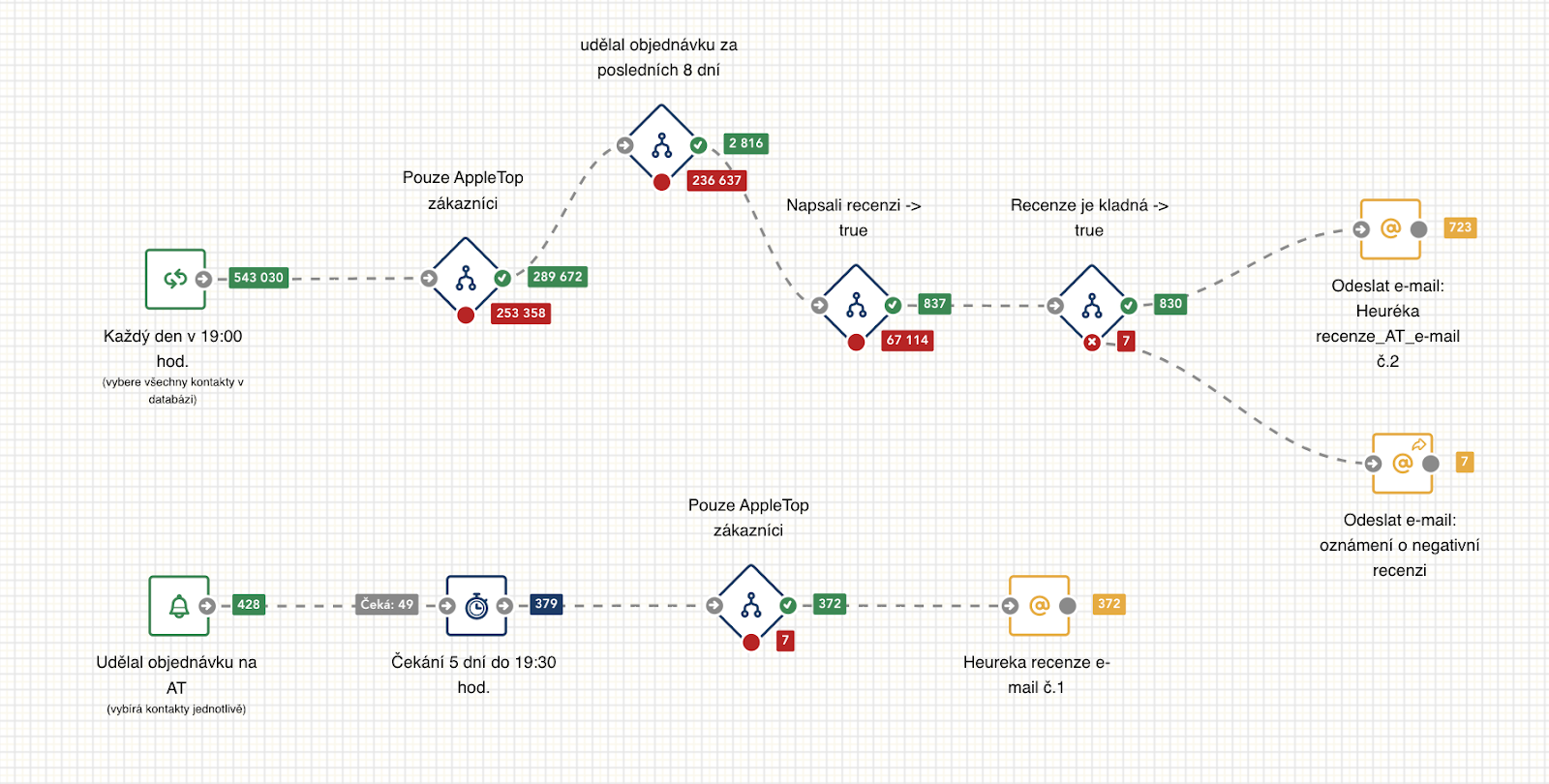
První je Trigger “Při události" - Objednávka. Nastavíte si potřebnou časovou podmínku, kdy se má poslat připomínací e-mail č. 1. Následně můžete použít podmínku na konkrétní seznam, konkrétní e-shop, jazykovou mutaci apod. podle toho, kolik projektů pod svým účtem spravujete nebo jak máte rozdělenou databázi. Jedná se o Automatizaci na ukázce úplně dole.
Poté si vytvoříte další schéma za použití Triggeru “Opakovat”, kde si zvolíte opakování 1x denně.
Opět můžete ošetřit podmínkou na konkrétní seznam. Následuje další podmínka na poslední objednávky za x dní. To proto, aby se e-mail neposílal opakovaně každý den zákazníkům, kteří vám už např. hodnocení dali.
Třetí podmínka je nejdůležitější – jedná se o podmínku na vlastní skript, který do ní musíte vložit a změnit v něm ID XML feedu. Potřebné ID najdete ve svém účtu, hned si ukážeme kde. Níže uvedený skript zkopírujte a vložte do podmínky (ukázka níže).
{% for order in data.orders({},{'created_at': 'desc'},5) %}
{% for review in data.generic.items({ 'type': 'se-feed-11ee838b184d33229070ac1f6bc403ab', 'id': order.eshop_code })%}
{{result.returnTrue()}}
{% endfor %}
{% endfor %}

Jakmile budete mít zkopírováno je potřeba vložit vaše ID feedy s recenzemi od Heureky. Potřebné ID najdete v záložce Nastavení → Datové zdroje → Feedy. Vaše ID feedu nahradíte ve zkopírovaném skriptu v podmínce. Je potřeba být velmi opatrní, vše správně nahradit a zkopírovat.
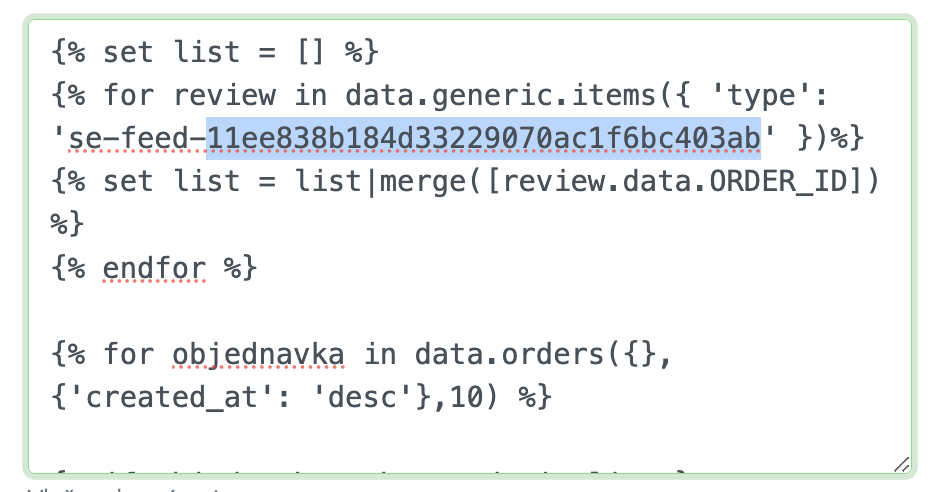
Nyní přichází poslední krok, a to nastavení 4. podmínky v Automatizaci, kde ověřujete, jestli byla recenze kladná, nebo negativní. I zde se jedná o podmínku na vlastní skript. Potřebný skript opět zkopírujte a vložte jej do podmínky.
{% for order in data.orders({},{'created_at': 'desc'},5) %}
{% for review in data.generic.items({ 'type': 'se-feed-11ee838b184d33229070ac1f6bc403ab','id': order.eshop_code })%}
{% if review.data.RECOMMENDS == 1 %}
{{result.returnTrue()}}
{% endif %}
{% endfor %}
{% endfor %}
I v tomto případě je nutné vložit vaše ID XML feedu s recenzemi od Heureky. Ve skriptu je potřeba změnit ID na dvou místech.
Jedná se o tento typ případu:
({ 'type': 'se-feed-11ee838b184d33229070ac1f6bc403ab' })
Pokud máte hotovo, stačí připojit na jednotlivé výstupy podmínky „Recenze je kladná/záporná“ e-maily.
Na kladný výstup (zelený) připojte e-mail s nabízenou slevou, dárkem, dopravou zdarma apod.
Na záporný výstup (červený) připojte notifikační e-mail s přesměrováním na vaši schránku (adresu), kde chcete e-maily posílat.
Úplně posledním krokem je Automatizaci uložit a spustit test.