
Filtrování a řazení kontaktů
Co v této nápovědě naleznete?
Pro lepší přehlednost a orientaci disponují seznamy kontaktů možností zapnout pokročilé možnosti filtrování a řazení. Tyto přepínače doporučujeme aktivovat, pokud chcete pracovat s komplexnějšími výběry nebo si tabulku lépe přizpůsobit svým potřebám.
Všechny kontakty naleznete v části Kontakty a seznamy → Kontakty, dostupné seznamy kontaktů pak naleznete v části Kontakty a seznamy → Seznamy kontaktů. Pokud chcete nastavit pokročilá nastavení či filtry v rámci seznamu kontaktů, je potřeba vybraný seznam nejdříve rozkliknout.
Filtry
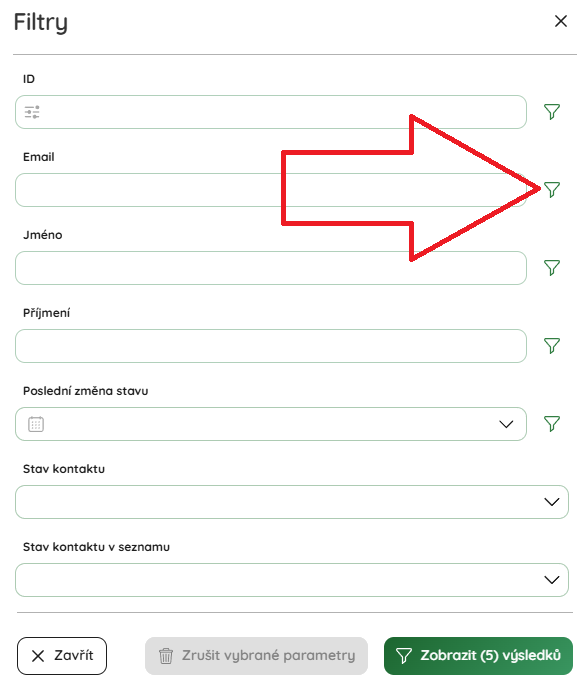
Filtry kontaktů slouží k jejich třídění na základě nastavených kritérií (např. ID, stavu, angažovanosti nebo obsahu jednotlivých polí). do nastavení filtrování se dostanete po kliknutí na ikonu fitru vedle políčka Vyhledávání.
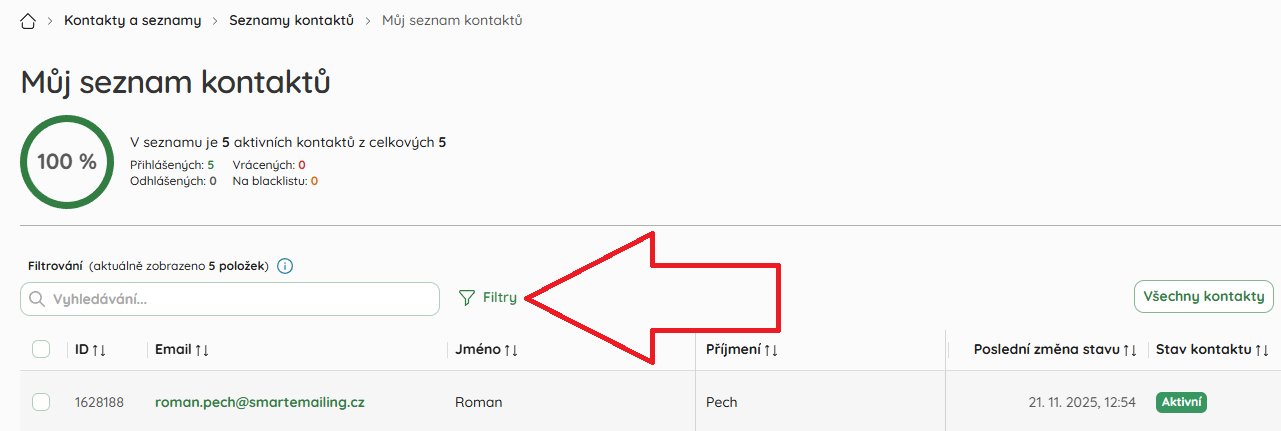
Poté si můžete nastavit požadované vlastnosti, na základě kterých chcete kontakty filtrovat.
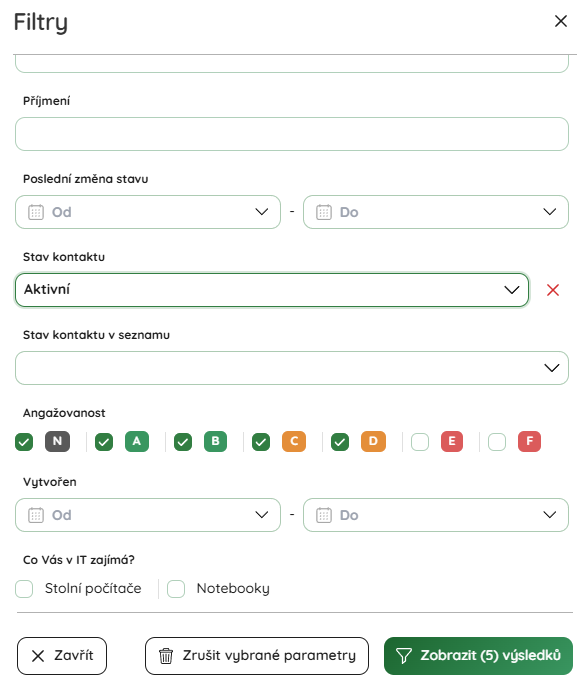
Ve spodní části je umístěna trojice tlačítek:
- Zavřít - tímto tlačítkem filtr zavřete.
- Zrušit vybrané parametry - tímto tlačítkem vymažete již nastavené parametry filtru.
- Zobrazit (x) výsledků - tílto tlačítkem nastavení filtru aplikujete a zobrazíte výsledky.
Toto je základní nastavení filtru. Pokud chcete zpřístupnit rozšířená nastavení, která nabízí více možností, je potřeba tak učinit v nastavení filtrování a řazení.
Nastavení filtrování a řazení
Pro nastavení pokročilých možností filtrování a řazení je třeba kliknout na ukonu v pravém horním rohu.
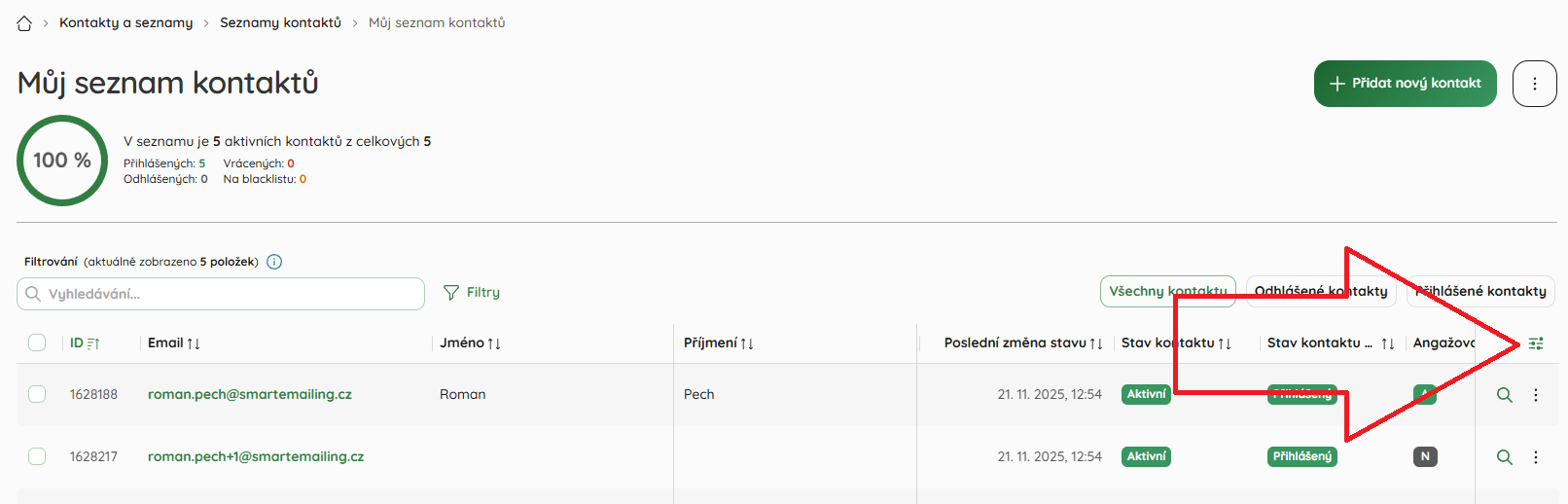
Tím se otevře nabídka možností nastavení filtrování a řazení kontaktů.
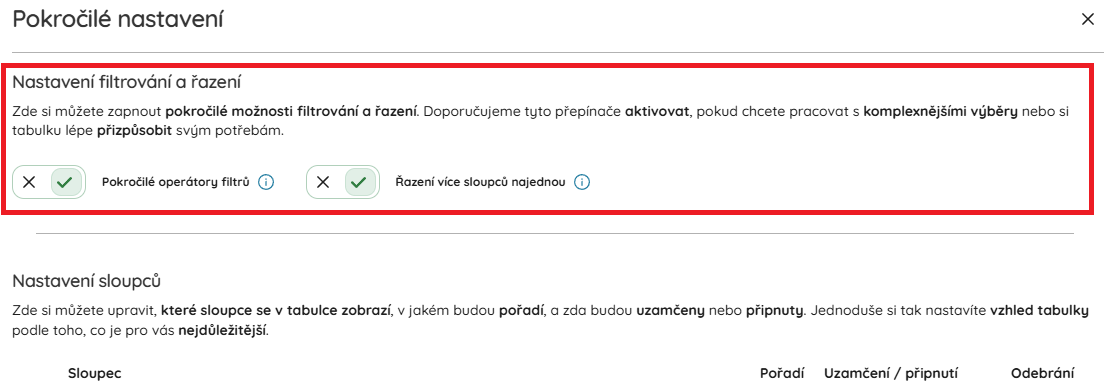
V horní části naleznete možnost povolit či zakázat Pokročilé operátory filtrů a Řazení více sloupců najednou.
Pokročilé operátory filtrů
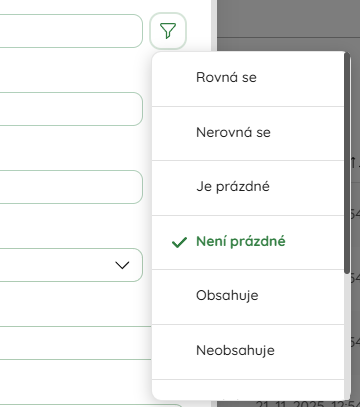
Pokud nastavíte tuto možnost, zpřístupní se možnost používat pokročilé operátory u filtrů, které jsou zmíněny výše. Díky těmto operátorům můžete výrazně více zpřesnit kritéria filtrování. Pokud tuto možnost povolíte, objeví se v nastavení fltru ikony trychtýřů.
Po kliknutí na ně se zobrazí přehled dostupných operátorů.
Řazení více sloupců najednou
Tato volba umožní řadit více sloupců najednou. Tedy vybrat více jednotlivých sloupců, na základě kterých chcete kontakty řadit.
Příklad:
Potřebuji seřadit kontakty tak, aby byly aktivní a zároveň v daném seznamu přihlášené. Rád bych je ale také seřadil podle jejich angažovanosti. Kliknu tedy nejdříve na řazení sloupce Stav kontaktu, poté sloupce Stav kontaktu v seznamu a nakonec na řazení sloupce Angažovanost.
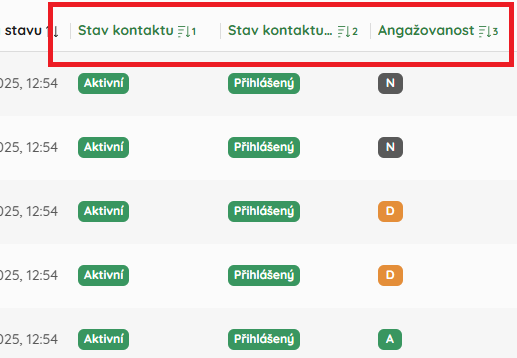
Vidíte, že řazení jednotlivých sloupců se ukotvilo a vedle něj se nyní zobrazují čísla, podle pořadí, v jakém jsem na řazení sloupců klikl.
Pro zrušení stačí na řazení sloupce následně dvakrát kliknout.
Nastavení sloupců
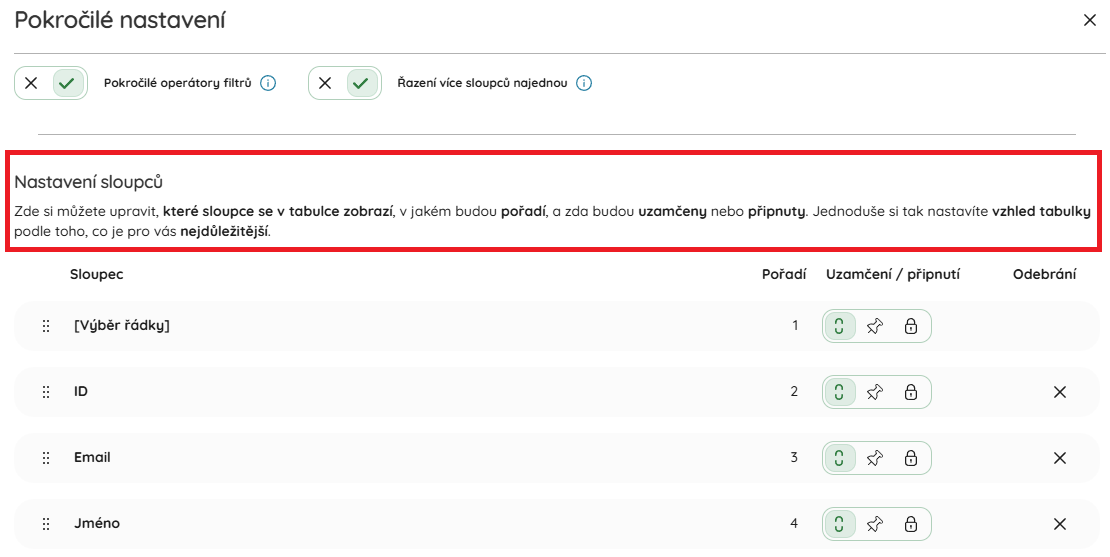
V této části můžete jednotlivé sloupce seřadit tak, aby jejich zobrazení pro vás bylo co nejpřehlednější.
V první řadě si můžete uspořádat pořadí sloupců dle vašich preferencí. To učiníte tak, že kliknete levým tlačítkem myši na ikonu šesti teček, která je umístěna vlevo u každého sloupce, a za stáleho držení tlašítka sloupec přetáhnete na požadované místo.
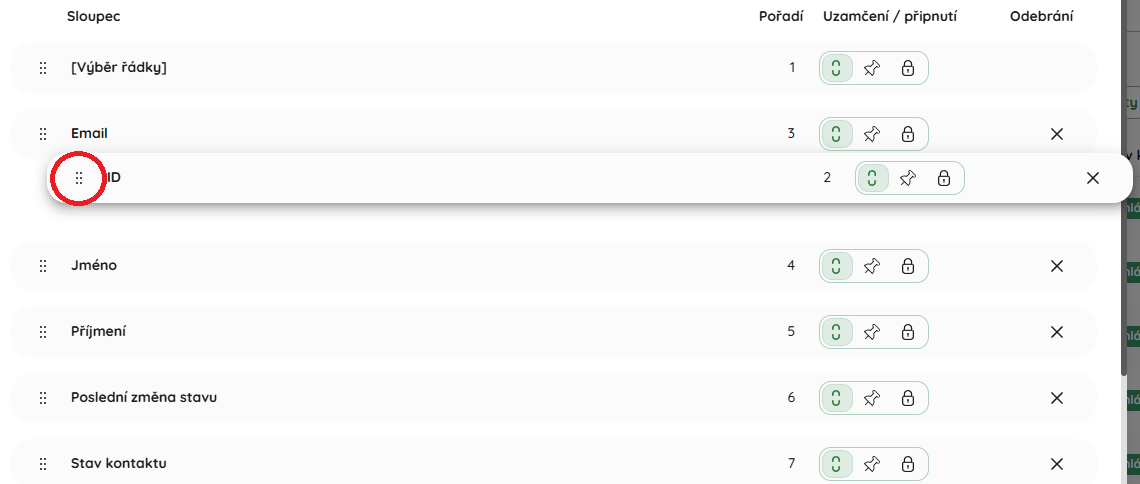
Můžete si všimnout, že se přesunem změnilo i číslo v pořadí sloupce.
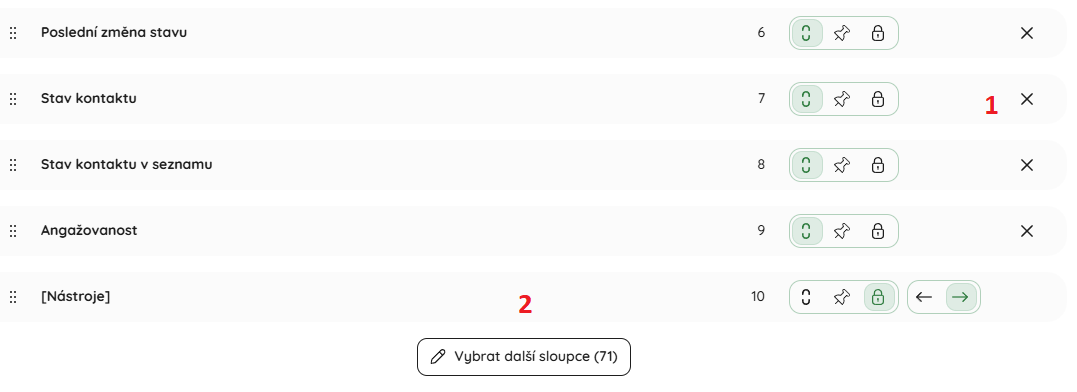
Pokud některý sloupec ve výběru vůbec nechcete, můžete jej odstranit pomocí křížku úplně vpravo na řádku (1) a naopak, pokud některý sloupec postrádáte, lze jej do výběru přidat pomocí tlačítka umístěného úplně dole (2).
Uzamčení / připnutí
V této části si můžete povšimnout několika různých ikonek, jejichž účel si nyní vysvětlíme blíže.
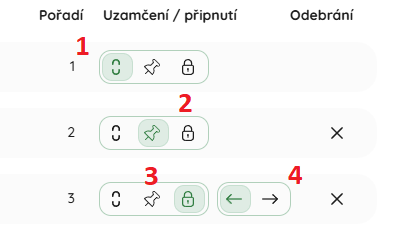
První ikona (1) označuje volný sloupec, tedy takový, který není nikde připnut ani blokován. Ikona připínačího špendlíku (2) značí připnutý sloupec. Ten funguje tak, že jím lze sice pohybovat, ale vlevo je blokován tak, aby nezmizel z přehledu.
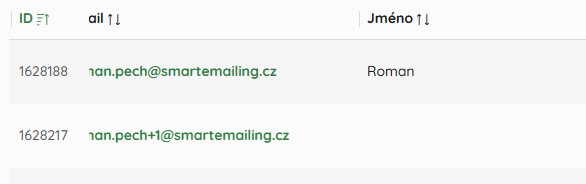
Na obrázku vidíte, že sloupec ID je připnut a ani při pohybu doleva nezmizí z přehledu.
Poslední ikonou je zámek (3), který umožňuje nastavit ukotvený sloupec, tedy takový, který je pevnou součástí přehledu bez ohledu na to, zda pohybujete přehledem vpravo nebo vlevo. Při výběru této možnosti se také objeví dvě šipky (4), díky kterým můžete zvolit, zda bude sloupec ukotven vlevo či vpravo.

Na obrázku vidíte, že sloupec ID je ukotven vlevo a sloupec Email naopak vpravo.